风景动效
固定广角镜头,风吹草地形成缓慢起伏的波纹,低云向左飘动。远处山体轮廓保持静止。
16:9
 EverygenAI图片转视频登录
把照片或插画变成 3–15 秒的视频。上传首帧,描述主体动作或运镜,还可以加一张尾帧来引导收尾画面。
正在加载 Studio 项目…
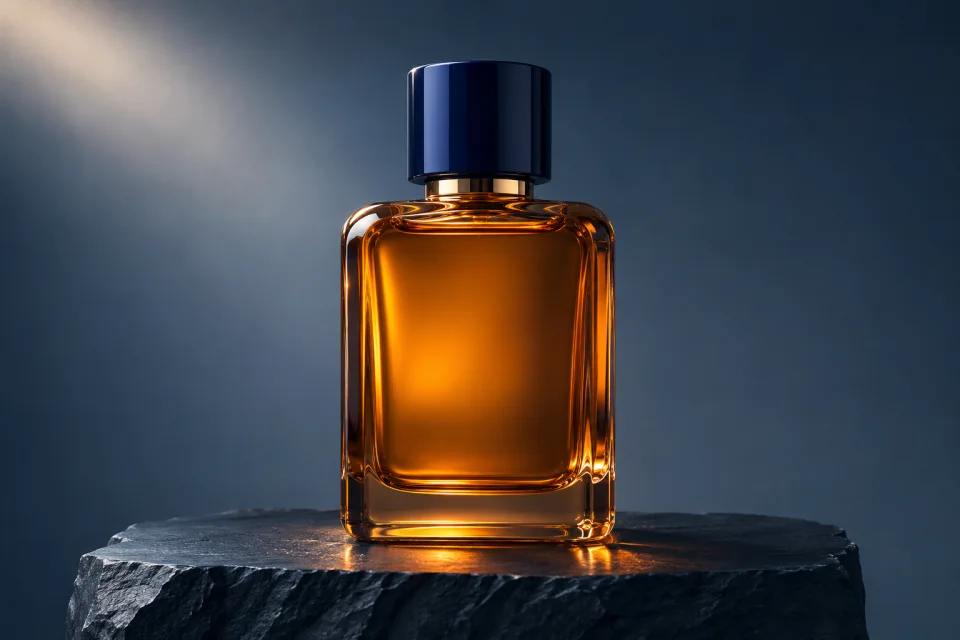
缓慢推近被柔光照亮的商品。
找一张主体边缘清楚、背景容易辨认的图。上传这张照片,或在「首尾帧」中填入 HTTPS 链接。给主体或镜头留出运动空间。如果想引导收尾构图,可补一张裁切相近的尾帧。
写明主体怎么动、镜头怎么走,以及哪些元素保持静止。比如「镜头缓慢推向小木屋,树枝随风轻摆」。
支持 3–15 秒,540p、768p 和 1080p。竖屏可选 9:16,横屏可选 16:9,方形可选 1:1。
对照开头、中间和结尾。画面漂移时,缩短时长或减少同时运动的元素。
固定广角镜头,风吹草地形成缓慢起伏的波纹,低云向左飘动。远处山体轮廓保持静止。
缓慢推向亮着灯的窗户。纸灯笼轻轻摇摆,保留手绘纹理、墨线和原图色调。
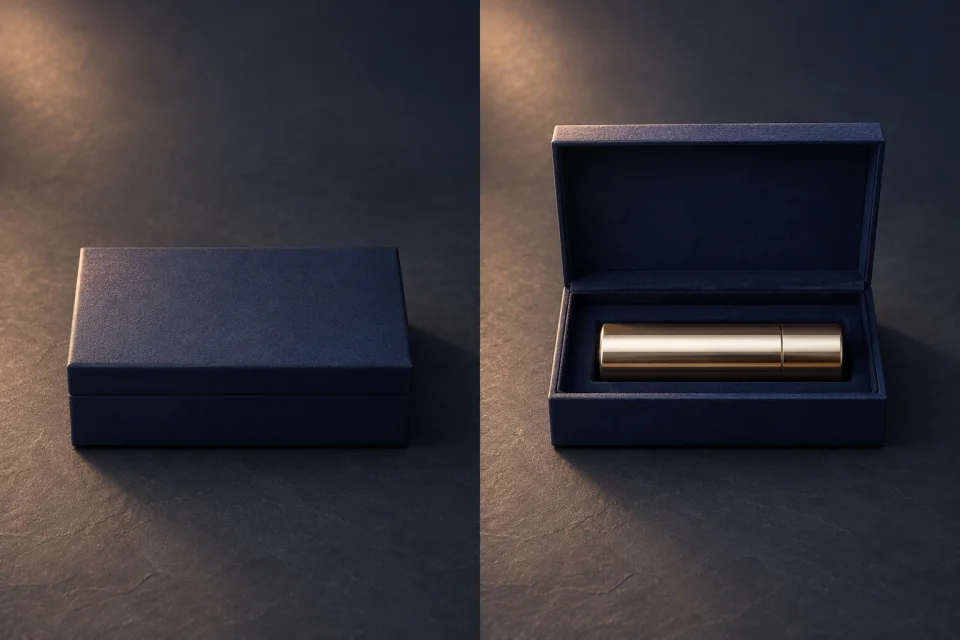
固定机位、构图和光线,分别拍下盒子关闭和打开的样子。保持盒底在桌上的同一位置。闭盒照用作首帧,开盒照用作尾帧,可以先试 5 秒。
固定机位。盒盖沿铰链缓缓打开,露出尾帧里已有的商品。盒底与背景保持静止,最后停在打开的盒子上。
检查中段有没有多出来的盒盖或形变。过渡跳动时,先把两张图的盒底边缘对齐。 需要包装特写或竖屏广告,可以继续看 商品照片转视频工作流。